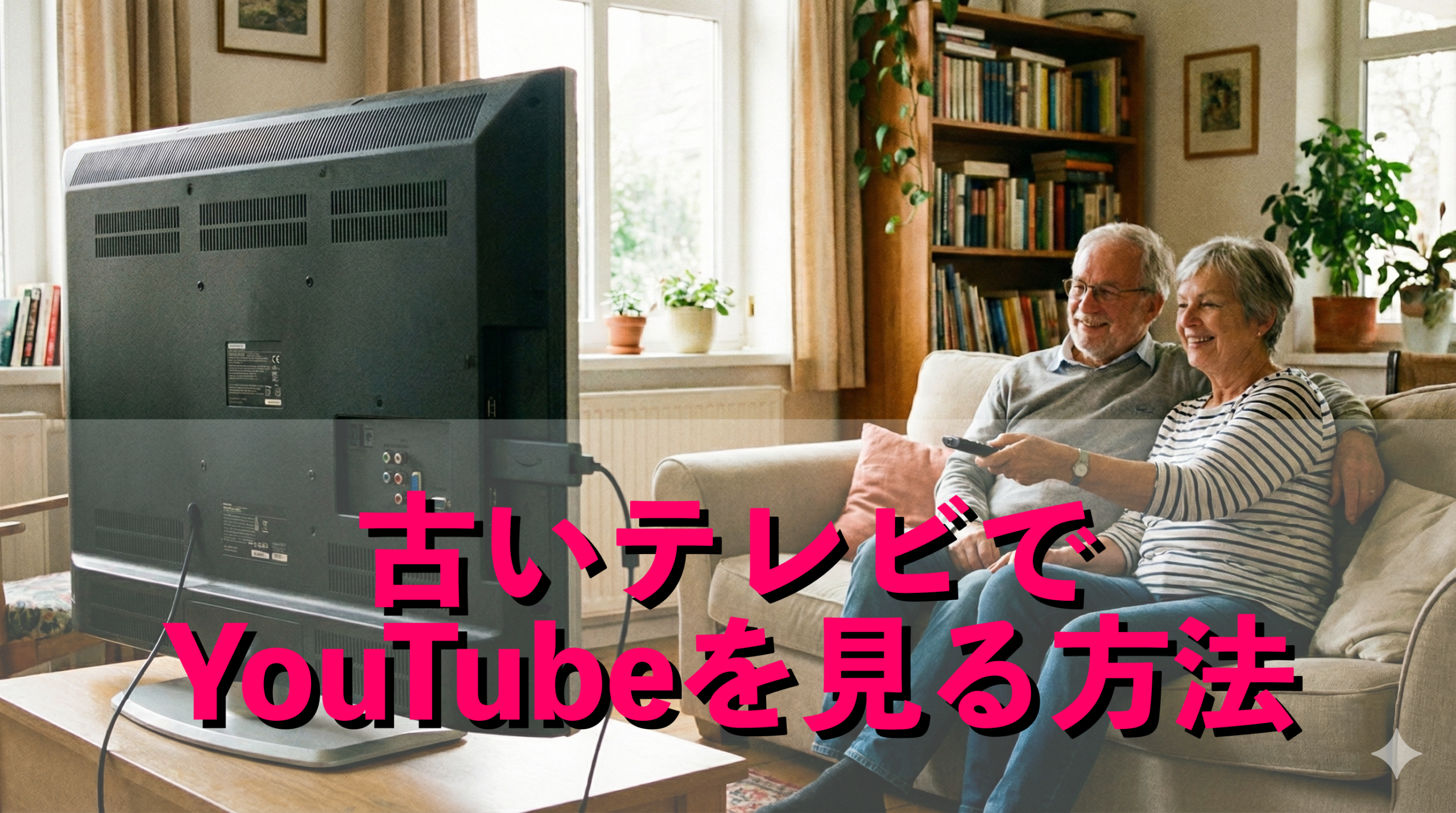
「家にある古いテレビ、まだ十分きれいに映るのに…YouTubeだけ見られないのが残念」
そんなふうに感じたことはありませんか?
実は、古いテレビでも “小さな機器を1つ足すだけ” で、YouTubeをふつうに楽しめることが多いんです。難しそうに見えても、手順はシンプル。機械が苦手な方でも、落ち着いて順番に進めれば大丈夫ですよ。
この記事では、
- 古いテレビでYouTubeが見られない理由
- かんたんに見るための3つの方法
- 失敗しない機器の選び方
- よくあるトラブルの対処法
を、初心者の方にもわかりやすくまとめました。
結論から解説|古いテレビでYouTubeを見る一番簡単な方法はこれ
先に結論からお伝えすると、一番かんたんで失敗しにくいのは「Fire TV Stick(ファイヤーTVスティック)」 です。
「機械はちょっと苦手…」「設定でつまずきたくない…」
そんな不安を感じている方にこそ、まず知ってほしい選択肢です。
Fire TV Stickは、テレビに直接挿して使う小さな機器ですが、役割としては「古いテレビを、YouTubeが見られるスマートテレビのようにしてくれる存在」。
難しい専門知識はほとんど必要なく、画面に表示される案内を順番に進めていくだけで設定が完了します。
理由としては、
- テレビに挿して、画面の案内どおりに進めるだけで使い始められる
- リモコン操作が中心なので、スマホ操作が苦手でも安心
- YouTubeだけでなく、ほかの動画サービスもまとめて使える
といった点が挙げられます。
特に「リモコンで操作できる」という点は、想像以上に安心感があります。
スマホの小さな画面で操作したり、家族のスマホを借りたりする必要がないため、
テレビ=テレビの前で完結 という、これまでの使い方に近い感覚で使えるんですね。
また、設定が一度終わってしまえば、次からは電源を入れてリモコンを操作するだけ。
「今日はYouTubeを見たいな」と思ったときに、特別な準備をしなくていいのも続けやすいポイントです。
3つの方法をざっくり比較(早見表)
古いテレビでYouTubeを見る主な方法は、大きく分けて次の3つです。
それぞれに向き・不向きがあるので、ここで一度整理しておきましょう。
- Fire TV Stick:一番人気。リモコン操作が中心で、設定も比較的ラク。はじめての人向け。
- Chromecast:スマホで操作したい人向け。スマホに慣れているとスムーズ。
- HDMI変換アダプタ:できるだけ安く試したい方向け。ただしテレビとの相性問題が出ることもあります。
「どれを選べばいいかわからない…」と迷った場合は、
まずは Fire TV Stickから試してみる という選び方でも、大きく失敗することは少ないですよ。
実際に使ってみてから、「もっとこうしたいな」と感じたタイミングで、
ほかの方法を検討する、という進め方でも十分間に合います。
この記事を読む前に確認しておきたい3つのポイント
始める前に、ここだけチェックしておくと安心です。
「難しそう…」「自分にできるかな…」と不安になる方ほど、
最初にこの3点を確認しておくことで、途中でつまずきにくくなります。
- テレビにHDMI端子があるか
- テレビの背面や側面に「HDMI」と書かれた差し込み口があるか確認します。
- 小さくて見つけにくいこともあるので、スマホのライトで照らしながら見ると安心です。
- HDMIは「横に細長い差し込み口」が目印です。
- Wi‑Fiが家で使えるか
- YouTubeはインターネットを使って動画を再生します。
- Wi‑Fiが不安定だと、途中で止まったり画質が荒くなったりすることがあります。
- 普段スマホで動画を見ていて、極端に遅くなければ問題ないことがほとんどです。
- 設定時間の目安
- 初回の設定は、だいたい 10〜20分 くらいで終わることが多いです。
- 「思ったより短い」と感じる方も多く、説明書を読み込む必要はほとんどありません。
- 時間に余裕のあるタイミングで行うと、気持ちにも余裕が持てます。
「HDMIがないかも…」「うちのテレビ、かなり古いけど大丈夫かな…」
と感じた場合も、あとで対処法や別の選択肢を紹介しますので心配しなくて大丈夫です。
まずはここを確認するだけで、
この先を読むときの安心感がぐっと増しますよ。
古いテレビでもYouTubeは見られる?できない理由をわかりやすく解説
結論としては、古いテレビでも“条件が合えば”YouTubeを見ることは可能です。
ただし、多くの場合は「テレビ単体」では難しく、
少しだけ工夫や追加の機器が必要になるというのが正直なところです。
ここで一度、「なぜ古いテレビではそのままYouTubeが見られないのか」を整理しておくと、
このあと紹介する方法がとても理解しやすくなります。
スマートテレビとの違いとは?
最近販売されているスマートテレビは、
テレビの中にあらかじめ次のような機能が入っています。
- インターネットにつながる機能(Wi‑Fi対応)
- YouTubeや動画配信サービスのアプリ
- アプリを動かすためのシステム(OS)
そのため、購入してすぐにYouTubeを開いて視聴できるケースがほとんどです。
一方で、少し前に購入したテレビの場合、
基本的な役割は「映像を映すこと」に限られていることが多く、
アプリを入れたり、インターネットに直接つないだりする機能がありません。
つまり古いテレビは、
YouTubeを見るための“頭脳”が中に入っていない状態とも言えます。
そのため、外からFire TV StickやChromecastのような
“賢い機械”を足してあげる必要があるんですね。
古いテレビがYouTubeを再生できない3つの原因
では、具体的にどんな点が原因になっているのでしょうか。
多くの場合、次の3つのうちどれか(または複数)が当てはまります。
- インターネットに接続できない(Wi‑Fi機能がない)
- テレビ自体がネットにつながらないため、動画を読み込めません。
- YouTubeアプリが入れられない(OSがない/古い)
- アプリを動かす仕組みがない、または対応が終了しているケースです。
- HDMI端子がない(新しい機器をつなぐ口がない)
- 新しい機器を接続するための差し込み口がなく、物理的につなげない場合です。
こうして理由をひとつずつ見ていくと、
「自分のテレビが悪いわけじゃなかったんだ」と、少し気持ちがラクになる方も多いです。
原因がわかっただけでも十分前進です。
次は、それぞれの原因にどう対応すればいいのか、
具体的な解決方法を順番に見ていきましょう。
古いテレビでYouTubeを見る3つの簡単な方法
ここからは、初心者の方でも取り組みやすい順に紹介します。
Fire TV Stickを使う方法(最も簡単・人気No.1)
必要なもの
- Fire TV Stick本体
- HDMI端子のあるテレビ
- Wi‑Fi環境
接続・初期設定の手順
- テレビのHDMI端子にFire TV Stickを挿します
- 付属の電源ケーブルをつなぎます
- テレビの入力切替で「HDMI」を選びます
- 画面の案内に沿って、Wi‑Fiにつなぎます
- ホーム画面からYouTubeを選んで再生します
設定にかかる時間の目安
初回だけ少し時間がかかりますが、目安は 10〜20分。
一度終われば、次からはリモコンでサッと起動できます。
機械が苦手な人でも使える理由
画面に「次にすること」が大きく表示されるので、
スマホの設定よりもわかりやすいと感じる方も多いです。
よくあるつまずきポイントと対処法
- 画面が映らない:テレビの入力(HDMI)が合っているか確認
- Wi‑Fiにつながらない:ルーターに近づける/パスワード再確認
Chromecastを使う方法(スマホ操作派におすすめ)
Chromecastは、スマホでYouTubeを開いて「テレビに飛ばす」イメージです。
Chromecastが向いている人の特徴
- スマホ操作が苦ではない
- テレビのリモコンよりスマホのほうが慣れている
接続・初期設定の流れ
- ChromecastをテレビのHDMI端子に挿す
- 電源をつなぐ
- スマホに必要なアプリを入れて案内どおり設定
- YouTubeの「キャスト」ボタンからテレビに映す
iPhone・Androidそれぞれの注意点
基本は同じですが、
- iPhoneはWi‑Fi設定の切り替えに少し注意
- Androidは機種によって表示が微妙に違う
という違いがあります。
スマホ操作ならではのメリット・デメリット
- メリット:検索や再生がスマホでラク
- デメリット:スマホのバッテリーを使いやすい/家族共有だと操作が迷子になりやすい
HDMI変換アダプタを使う方法(低コストで実現)
「できるだけ安く試したい」という方は、HDMI変換アダプタが候補になります。
対応機種の確認方法
テレビ側の端子(赤・白・黄の差し込み口など)を確認します。
機種によって必要な変換が違うので、
“テレビの端子の種類”を先に確認するのが大切です。
接続手順と注意点
- テレビの端子にアダプタを接続
- そこにHDMI機器をつなぐ
ただし、変換は相性が出ることもあり、
「安い=確実」ではない点だけ注意してください。
安価な製品を選ぶ際の注意点
- 口コミで「映らない」「音が出ない」が多いものは避ける
- 返品できるショップだと安心
映像は映るが音が出ない場合の対処法
- テレビ側の音声入力が合っているか
- 変換アダプタが音声対応か
ここでつまずきやすいので、
不安な場合はFire TV Stickのほうがストレスが少ないです。
初心者でも失敗しない!おすすめ機器の選び方
「結局どれにすればいいの?」「違いはわかったけれど、自分にはどれが合うのかわからない…」
そんなふうに迷ってしまう方も多いと思います。
ここでは、使い方のイメージや生活スタイルを基準に、タイプ別で整理してみましょう。
「これなら自分にも使えそう」と感じるものを選ぶのが、失敗しにくいコツです。
Fire TV Stickを選ぶべき人
- リモコンで操作したい
- 家族(子ども・高齢者)と共有したい
- 設定で迷いたくない
Fire TV Stickは、テレビの電源を入れてリモコンを操作するだけなので、
普段のテレビの延長感覚で使いたい方に向いています。
機械が苦手な方や、「説明書を読むのが苦手…」という方でも、安心して始めやすい選択肢です。
Chromecastを選ぶべき人
- スマホ操作が得意
- テレビの操作よりスマホのほうがラク
普段からスマホで動画検索や操作をしている方なら、Chromecastはとても直感的です。
再生したい動画をスマホで選んで、そのままテレビに映せるので、
スマホ中心の生活スタイルの方にはストレスが少ない方法と言えます。
HDMI変換アダプタを選ぶべき人
- できるだけ安く試したい
- 多少の手間があってもOK
「まずは映るかどうか試したい」「出費はできるだけ抑えたい」という方には、
HDMI変換アダプタという選択肢もあります。
ただし設定や相性でつまずくこともあるため、
時間に余裕があり、試行錯誤も楽しめる方に向いています。
3つの方法を徹底比較|結局どれが一番おすすめ?
ここまで読み進めて、「それぞれ良さがあって、まだ少し迷っている…」と感じている方も多いかもしれません。
この章では、初心者の方が特につまずきやすいポイントを中心に、もう一度わかりやすく整理していきます。
大切なのは、「一番高性能なもの」ではなく、
**「自分の生活の中で無理なく使い続けられるかどうか」**です。
価格・設定の簡単さ・使いやすさで比較
まずは、初めて使うときに気になりやすい
「設定は難しくないか」「毎日の操作は面倒にならないか」という視点で比べてみましょう。
- 設定の簡単さ:Fire TV Stickが安定しています。画面に表示される案内に沿って進めるだけなので、機械が苦手な方でも安心です。
- スマホ中心で使いたい場合:Chromecastが快適です。普段からスマホ操作に慣れている方なら、直感的に操作できます。
- とにかく費用を抑えたい場合:HDMI変換アダプタが候補になります。ただし、テレビとの相性や設定の手間が出やすい点には注意が必要です。
「できるだけ失敗したくない」「設定で疲れたくない」という方には、
操作の流れがシンプルなFire TV Stickが安心感のある選択と言えるでしょう。
家族・子ども・高齢者向けなのはどれ?
家族みんなで使うことを考えると、
リモコン操作だけで完結するFire TV Stickが特に使いやすいです。
テレビの電源を入れて、リモコンで操作するという流れは、
これまでのテレビの使い方とほとんど変わりません。
そのため、子どもやご高齢の方でも戸惑いにくく、
「誰かのスマホを借りないと操作できない」といった状況を避けやすくなります。
長く使えるコスパが良い方法は?
YouTubeだけでなく、
映画やドラマ、音楽なども一緒に楽しみたいと考えている場合は、
Fire TV StickやChromecastの満足度が高くなります。
最初は「YouTubeが見られれば十分」と思っていても、
使い始めると、
「ほかの動画サービスも見られるのは意外と便利」と感じる方が多いです。
このように使い道が広がることを考えると、
長い目で見てコストパフォーマンスが高くなる選択肢と言えるでしょう。
古いテレビを使い続ける?買い替える?迷ったときの判断基準
「機器を買うくらいなら、思い切ってテレビを買い替えたほうがいいのかな…」
そう感じる方も、きっと少なくないと思います。
特に、テレビが長年活躍してきたものだと、
「もう寿命かも」「今どきのテレビのほうが快適なのでは?」
と考えてしまいますよね。
ここでは、無理に買い替えを急がなくてもいいかどうかを判断するための目安を整理してみましょう。
判断の目安として考えたいポイントは、次のような点です。
- テレビがかなり古く、新しい機器と端子が合わない
- 画質が気になり、長時間の視聴が少し疲れる
- 毎日のように動画を見ていて、ストレスを感じることが増えている
これらにいくつも当てはまる場合は、
テレビ自体を新しくすることで、操作性や画質の面で満足度が大きく上がる可能性があります。
一方で、
「普段は地上波が中心」「YouTubeはたまに見るくらい」
という場合は、まずは小さな機器を足して試してみるという選択も、とても現実的です。
実際に使ってみて、
「思っていたよりずっと快適」「これなら十分楽しめる」
と感じられたなら、そのまま今のテレビを活かして使い続けるのも、十分アリな選択ですよ。
古いテレビでYouTubeを見るときによくある失敗例
ここは、初心者さんが一番つまずきやすいところです。
「ちゃんとつないだはずなのに映らない…」「壊れているのかも?」と不安になりますが、
実際にはちょっとした確認不足が原因になっていることがほとんどです。
慌てず、ひとつずつ見ていけば大丈夫ですよ。
HDMIにつないだのに「信号なし」と表示される
- テレビの入力切替が違うことが多いです(HDMI1/HDMI2 など)
- HDMI端子が複数ある場合、挿した場所と同じ番号を選んでいるか確認しましょう
テレビのリモコンに「入力」「外部入力」といったボタンがあることが多いので、
そこから切り替えてみてください。
一度合えば、その後は自動で映ることがほとんどです。
Wi‑Fiにつながらない・途中で止まる
- ルーターから距離がある
- 夜など、回線が混みやすい時間帯に使っている
まずは、
- ルーターに近い場所で試す
- 他の機器(スマホなど)でWi‑Fiが安定しているか確認する
これだけでも改善することがあります。
「機器の不具合かも」と決めつけず、環境を少し見直してみましょう。
音が出ない・操作が反応しない
- 音量がテレビ側と機器側で二重に調整されている
- リモコンの電池が弱っている
- 一時的に動作が不安定になっている
この場合は、
一度電源を入れ直すだけで直るケースも多いです。
焦らなくて大丈夫。
ひとつずつ確認していけば、必ず原因は見つかります。
ゆっくり進めていきましょう。
より快適に視聴するためのポイントと注意点
せっかくYouTubeが見られるようになったら、できるだけストレスなく、気持ちよく使いたいですよね。
ここでは、少し意識するだけで快適さが変わるポイントをまとめました。
難しい設定はありませんので、できそうなところから取り入れてみてください。
Wi‑Fi環境を安定させるコツ
- ルーターの置き場所を見直す
- 可能なら混雑しにくい周波数帯を使う
Wi‑Fiが不安定だと、動画が途中で止まったり、画質が急に荒くなったりすることがあります。
まずは、ルーターが壁や家具の奥に隠れていないか確認してみましょう。
テレビやFire TV Stickからなるべく近く、見通しの良い場所に置くだけでも改善することがあります。
また、対応している場合は、混雑しにくい周波数帯を使うことで、
夜の時間帯でも比較的安定して再生できることがあります。
子どもや家族で使うときの便利設定
- うっかり購入を防ぐ設定
- 視聴履歴の管理
家族みんなで使う場合は、
「知らないうちに購入してしまった」「履歴がごちゃごちゃになる」
といった心配も出てきますよね。
あらかじめ購入制限や暗証番号を設定しておくことで、
安心して子どもにも使わせやすくなります。
また、視聴履歴を管理しておくと、
おすすめ動画が好みに合いやすくなるというメリットもあります。
機器を長持ちさせるための使い方
- 熱がこもらないようにする
- 使わないときは電源を切る
Fire TV Stickなどの小さな機器は、長時間使うと熱を持ちやすいです。
テレビの裏側にぎゅっと押し込まず、
空気が流れる余裕を持たせて設置するだけでも、負担を減らせます。
また、見終わったあとは電源を切る、
長期間使わないときはコンセントを抜くなど、
ちょっとした心がけで機器を長く快適に使えますよ。
古いテレビ×YouTubeに関するよくある質問(FAQ)
Q. HDMI端子がないテレビでも見られますか?
A. 変換アダプタで対応できる場合があります。ただし相性が出ることもあるため、確実性ならテレビ買い替えも含めて検討がおすすめです。
Q. ブラウン管テレビでも可能ですか?
A. 端子の種類次第で可能なケースもありますが、変換が複雑になりやすいです。コストと手間のバランスで判断しましょう。
Q. 月額料金はかかりますか?
A. YouTube自体は無料で見られます(広告あり)。ただしインターネット回線は必要です。
Q. ネット回線が遅くても大丈夫?
A. 画質を下げれば見られることは多いですが、止まりやすい場合はWi‑Fi環境の見直しがおすすめです。
Q. YouTube以外も見られますか?
A. 機器によっては、他の動画サービスや音楽アプリも使えるものがあります。
迷っている人へ|まずはこれを選べば失敗しません
「いろいろ見たけど、やっぱり迷う…」
ここまでしっかり読んだからこそ、逆に決めきれなくなってしまう方も多いと思います。
そんなときは、Fire TV Stickから始めるのが一番安心です。
Fire TV Stickは、「とりあえず試してみたい」という気持ちに、とても相性のいい選択肢です。
設定が終われば、普段のテレビと同じ感覚で使えるので、
新しいことを覚える負担が少ないのも大きなポイントです。
理由は、
- 接続がシンプルで、画面の案内に沿って進めるだけ
- リモコンで操作できるので、スマホ操作が苦手でも困らない
- 家族みんなで共有しやすく、「誰でも使える」状態を作りやすい
という、初心者さんにうれしい条件がそろっているからです。
まずはFire TV StickでYouTubeを見られる環境を整えて、
「意外と簡単だった」「これなら続けられそう」
と感じられたら、それが正解です。
最初の一歩として選ぶには、
安心感と使いやすさのバランスがとても良い方法ですよ。
まとめ|古いテレビでもYouTubeは簡単に楽しめる
古いテレビでも、YouTubeを楽しむ方法はちゃんとあります。
- もっとも簡単で人気なのは Fire TV Stick
- スマホ操作が得意なら Chromecast
- 安く試すなら HDMI変換アダプタ(相性注意)
まずは「うちのテレビはHDMIがあるかな?」を確認して、
できそうな方法から試してみてくださいね。
あなたのテレビ時間が、もっと楽しくなりますように。